
この記事は上記のお悩みを解決できる内容となっています。
- さくらのレンタルサーバからエックスサーバーへ乗り換えるメリット5つ
- さくらのレンタルサーバから移行する前に確認したい3つの注意点
- さくらのレンタルサーバからエックスサーバーへ移行する手順7STEP
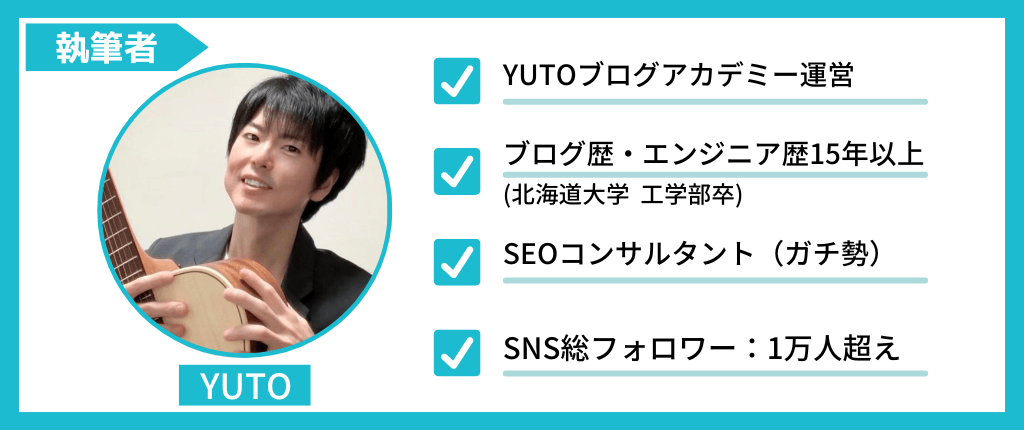
この記事を書いている僕は、ブログ歴・エンジニア歴15年以上で、当サイトではブログ・サイト運営のノウハウについて発信しています。
さくらのレンタルサーバからエックスサーバーへ移行したいけれど、
- 移行に失敗しないか不安
- サイトが表示されなくならないか心配
- 初心者でも本当にできるの?
このように悩んでいませんか?
さくらのレンタルサーバからエックスサーバーへの移行は、WordPress簡単移行を使えば初心者でもスムーズに行えます。
エックスサーバーにはWordPressを自動で移行できる機能が用意されているため、FTPソフトなどの専門知識がなくても移行しやすいのが特徴です。
また、移行前の準備や正しい手順を守れば、サイトを停止させるリスクも最小限に抑えられます。
この記事では、さくらのレンタルサーバからエックスサーバーへ移行する手順を画像付きでわかりやすく解説します。
移行前の注意点や、失敗しないためのポイントも紹介するので、初めてサーバーを乗り換える方も安心して進められます。

エックスサーバーのお友達紹介プログラム
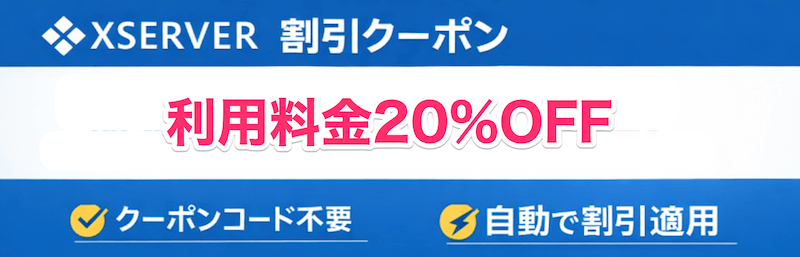
下記のリンクから申し込むことで、
利用料金20%OFFの割引が自動で適用されます。
クーポンコードの入力は不要で、
他のキャンペーンとも併用可能です。
※申し込み時に特別な操作は一切不要です。
さくらのレンタルサーバからエックスサーバーへ乗り換えるメリット5つ
エックスサーバーへ乗り換えることで、WordPressをより快適に運用できるようになります。
ここでは、主なメリットを紹介します。
- 表示速度の向上
- WordPressの移行が簡単
- バックアップ機能が充実している
- サポートが充実している
- 国内シェアトップクラスで安心
①:表示速度の向上
エックスサーバーは高速化機能が充実しています。
ページの表示速度が改善されることで、
- 読者の離脱防止
- SEO対策
- ユーザー満足度の向上
につながります。
②:WordPressの移行が簡単
エックスサーバーにはWordPress簡単移行があります。
必要な情報を入力するだけで、自動でサイトをコピーできます。
③:バックアップ機能が充実している
エックスサーバーでは、自動バックアップ機能が利用できます。
万が一トラブルが起きても、復元しやすいのが魅力です。
④:サポートが充実している
エックスサーバーはサポート体制も充実しています。
困ったことがあれば、
- メール
- 電話
- チャット
で問い合わせできます。
⑤:国内シェアトップクラスで安心
エックスサーバーは、多くの個人ブロガーや企業に利用されています。
利用者が多いため、
- 情報が豊富
- トラブルの解決方法を探しやすい
というメリットもあります。
さくらのレンタルサーバから移行する前に確認したい3つの注意点
移行前に確認しておきたいポイントがあります。
先に知っておくことで、失敗を防げます。
- さくらのレンタルサーバはすぐに解約しない
- ネームサーバーの変更は最後に行う
- メールを使っている場合は事前準備が必要
①:さくらのレンタルサーバはすぐに解約しない
移行が完了するまでは、さくらのレンタルサーバは解約しないでください。
先に解約すると、
- サイトが表示されない
- データが取り出せない
などのトラブルにつながる可能性があります。
②:ネームサーバーの変更は最後に行う
ネームサーバーは最後に変更します。
先に変更すると、サイトが正常に表示されない場合があります。
③:メールを使っている場合は事前準備が必要
独自ドメインのメールアドレスを利用している場合は、事前に準備しておきましょう。
サーバーを切り替えた後は、エックスサーバーでメールアドレスを利用できるよう設定する必要があります。
さくらのレンタルサーバからエックスサーバーへ移行する手順7STEP
ここからは、実際の移行手順を紹介します。
画像を見ながら進めれば、初心者でも迷いません。
- エックスサーバーへ申し込む
- ドメインを追加する
- WordPress簡単移行を実行する
- SSLを設定する
- 動作確認をする
- ネームサーバーを変更する
- さくらのレンタルサーバを解約する
STEP1 エックスサーバーへ申し込む
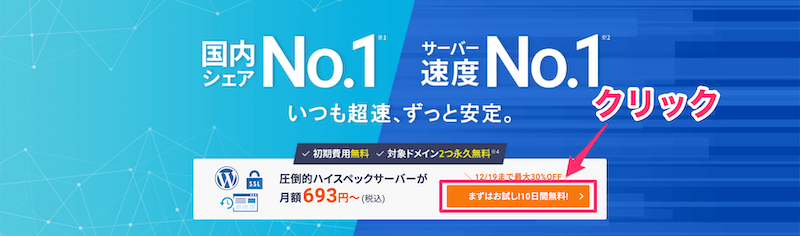
まずはエックスサーバーを契約します。
契約時は、
WordPressクイックスタートは利用しません。
通常申し込みを選択してください。
STEP2 ドメインを追加する
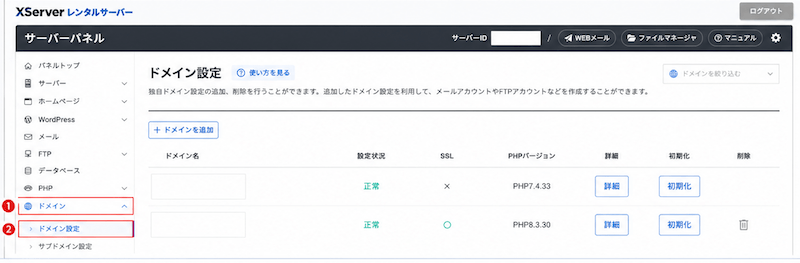
サーバーパネルを開きます。
「ドメイン設定」から、現在使っているドメインを追加します。
STEP3 WordPress簡単移行を実行する
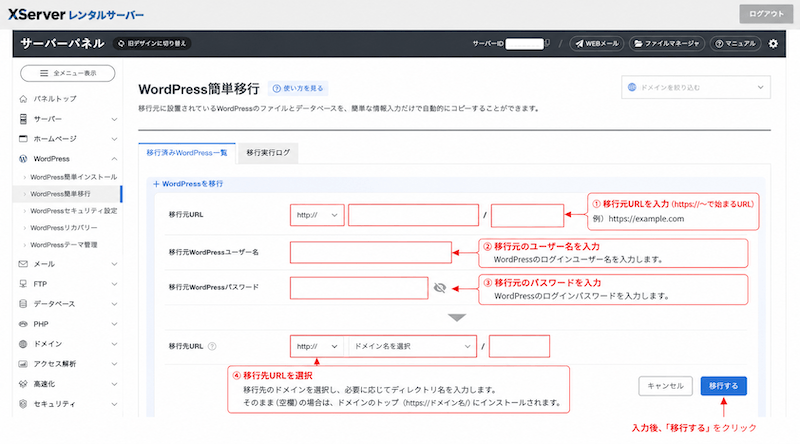
次に、「WordPress簡単移行」を開きます。
必要な情報を入力すると、自動でサイトをコピーできます。
途中でエラーが出る場合は、
- セキュリティ系プラグイン
- ログイン制限プラグイン
が原因になっていることがあります。
一時的に停止してから再度試しましょう。
STEP4 SSLを設定する
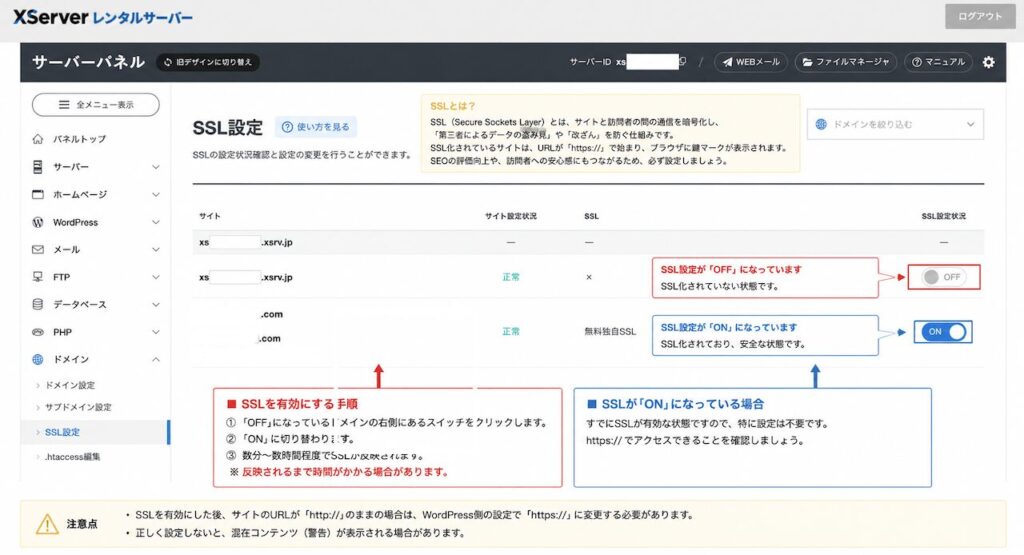
移行が終わったらSSLを設定します。
無料独自SSLを有効にしてください。
HTTPSで表示されれば完了です。
STEP5 動作確認をする
ネームサーバーを変更する前に、必ず動作確認を行います。
確認するポイントは、
- トップページ
- 記事ページ
- お問い合わせフォーム
- 画像
- 管理画面
です。
問題がなければ次へ進みます。
STEP6 ネームサーバーを変更する
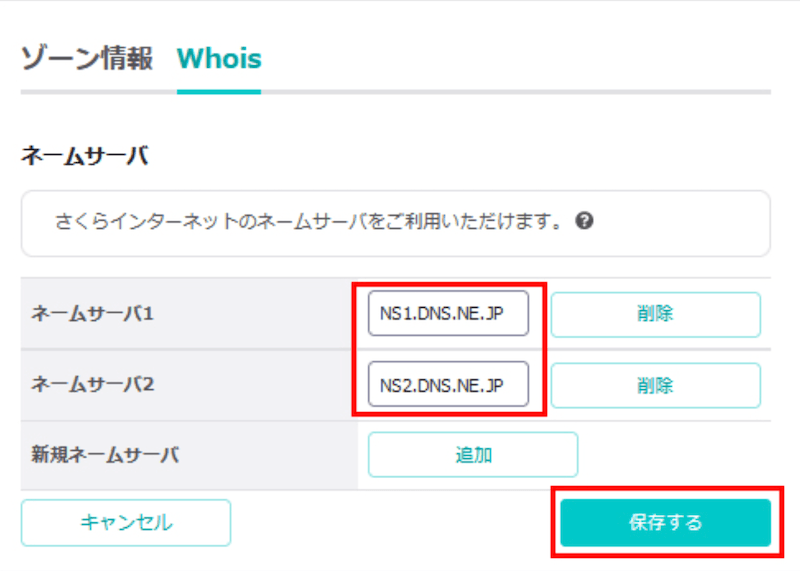
WordPressの移行と動作確認が完了したら、最後にネームサーバーを変更します。
さくらでドメインを管理している場合は、会員メニュー → 契約中のドメイン一覧 → ドメインコントロールパネル → Whois → ネームサーバーを編集の順に進みます。
現在設定されているさくらのネームサーバーを、エックスサーバーのネームサーバーへ変更して保存してください。
- ns1.xserver.jp
- ns2.xserver.jp
STEP7 さくらのレンタルサーバを解約する
サイトとメールが正常に動作していることを確認したら、さくらのレンタルサーバを解約します。
さくらのレンタルサーバからエックスサーバーへの移行でよくある質問5つ
最後に、さくらのレンタルサーバからエックスサーバーへの移行に関するよくある質問5つについてお答えします。
- Q1:サイトは止まりますか?
- Q2:移行にはどれくらい時間がかかりますか?
- Q3:ドメイン移管は必要ですか?
- Q4:メールも移行できますか?
- Q5:WordPress簡単移行は無料ですか?
Q1:サイトは止まりますか?
いいえ、サイトを停止せずに移行できます。
エックスサーバーへWordPressを移行し、動作確認を済ませてから最後にネームサーバーを切り替えるため、サイトを公開したまま移行できます。
ただし、ネームサーバーの反映中(数時間〜最大24時間程度)は新旧どちらのサーバーへ接続される場合があります。
その間は、記事の更新やお問い合わせフォームの変更などは控えると安心です。
Q2:移行にはどれくらい時間がかかりますか?
サイトの規模によりますが、数十分〜数時間程度が目安です。
ネームサーバーの反映には、さらに数時間〜24時間ほどかかる場合があります。
Q3:ドメイン移管は必要ですか?
いいえ、ドメイン移管は必要ありません。
さくらのレンタルサーバからエックスサーバーへ移行する場合は、サーバー移行のみで利用できます。
Q4:メールも移行できますか?
はい、移行できます。
現在利用しているメールアドレスは、エックスサーバーで同じメールアカウントを作成することで引き続き利用できます。
なお、過去の受信メールは自動では移行されません。 必要に応じて、事前にメールソフトなどでバックアップを取っておきましょう。
Q5:WordPress簡単移行は無料ですか?
エックスサーバーを契約していれば、追加料金なしでWordPress簡単移行を利用できます。
まとめ:さくらのレンタルサーバーからエックスサーバーへ安全に移行しよう
さくらのレンタルサーバーからエックスサーバーへの移行は、一見難しそうに感じますが、手順どおりに進めれば初心者でも問題なく行えます。
特に、エックスサーバーの「WordPress簡単移行」を使えば、専門的な知識がなくてもスムーズに移行できます。
エックスサーバーのお友達紹介プログラム
下記のリンクから申し込むことで、
利用料金20%OFFの割引が自動で適用されます。
クーポンコードの入力は不要で、
他のキャンペーンとも併用可能です。
※申し込み時に特別な操作は一切不要です。