

エックスサーバーのお友達紹介プログラムとは、サービスを利用している人からの紹介リンクから契約すると、紹介した人と紹介された方の双方に特典が付与される公式プログラムです。
お友達紹介プログラムを利用して契約すると、初回利用料金が最大20%割引になります。
使い方は簡単で、下記の紹介リンクから申し込むだけで、お友達紹介プログラムが自動適用されます。クーポンコードの入力は不要です。

ちなみに、お友達紹介プログラムは、他のキャンペーンとも併用可能となっています。
キャンペーンと併用すると、最大70%OFFで利用することができます。
お友達紹介プログラム20%OFF + 50%キャッシュバックキャンペーン = 70%割引!
キャンペーンの割引率は時期によって変わるので、現在のキャンペーンもチェックしておきましょう。
エックスサーバーのお友達プログラムの申し込み方法
エックスサーバーでお友達プログラムを利用する具体的な手順を解説します。
全部で下記の7ステップです。
上記の7ステップは、5分〜10分ほどでサクッと完了します。
一つずつ順番に解説していきますね。
STEP①:レンタルサーバーの契約
まずは、下記リンクからエックスサーバーの公式サイトを開きます。
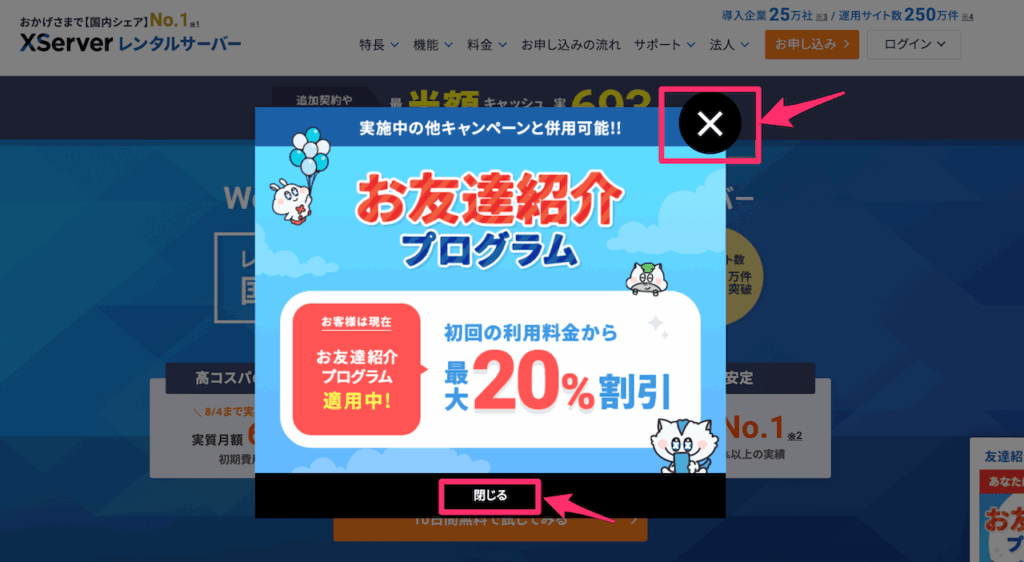
上記リンクからサイトを開くと、お友達紹介プログラムのポップアップが開くので、右上の「×」か下の「閉じる」をクイックして閉じます。
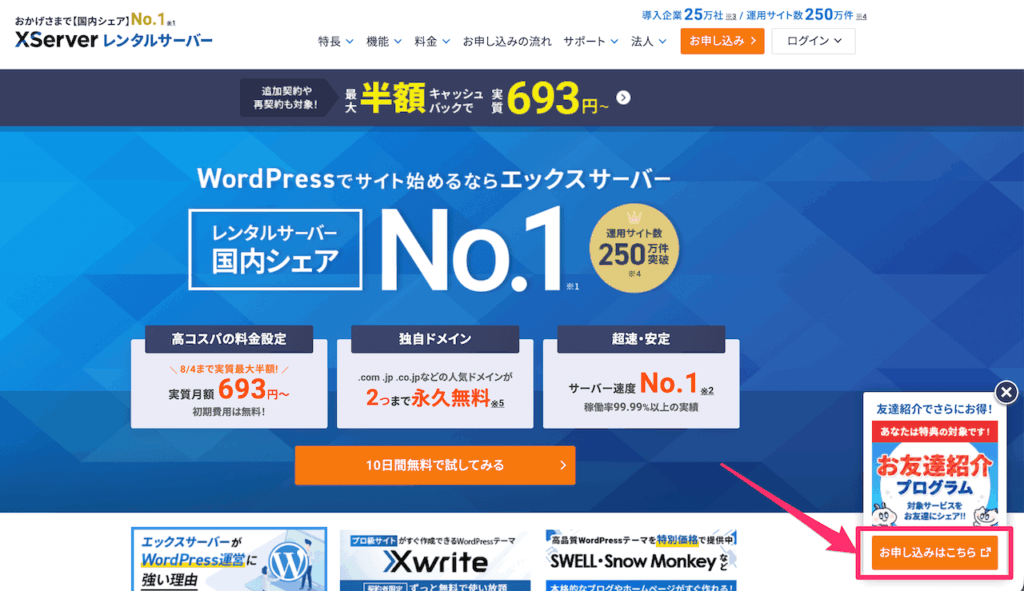
ポップアップを閉じたら、画面右下にある、お友達紹介プログラムから、「お申し込みはこちら」をクリック。
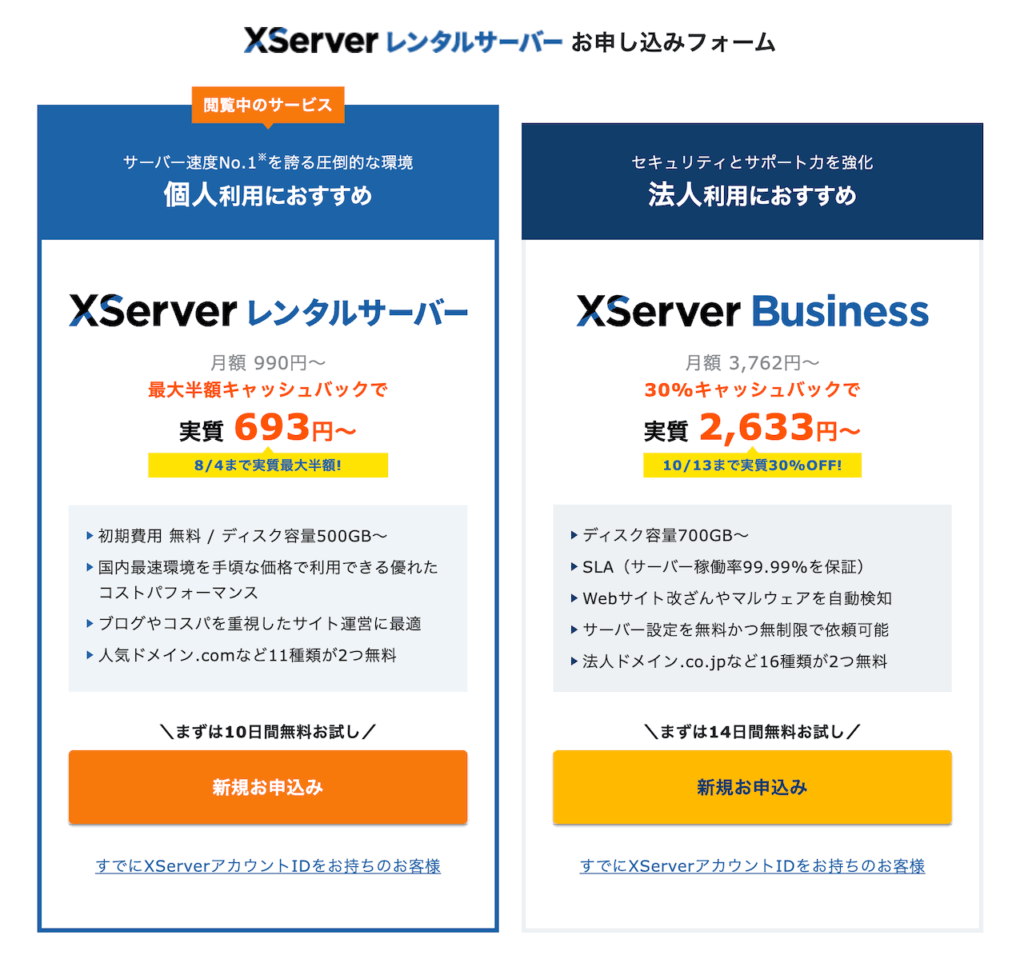
続いて、お申し込みフォームから、レンタルサーバーかビジネスの「新規お申し込み」をクリックします。
続いて、サーバーの契約内容の入力に進みます。
STEP②:サーバー契約内容の入力
サーバー契約内容を入力していきます。
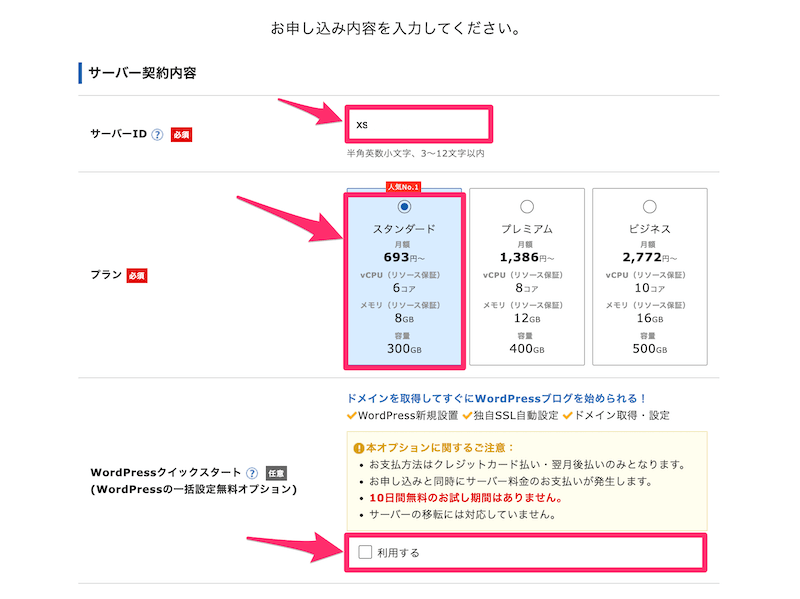
- サーバーID:そのままでOK
- プラン:「スタンダード」を選択(※個人ブログにおすすめのプランです)
- クイックスタート:「利用する」にチェックを入れる
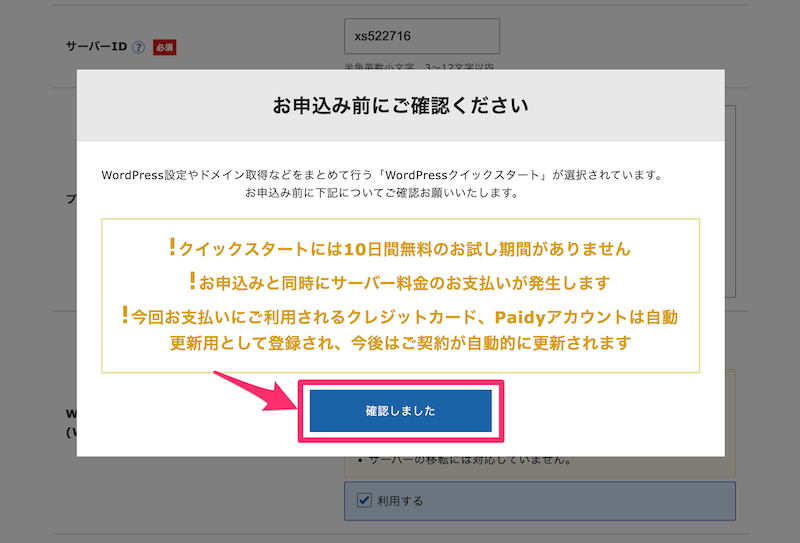
「お申込み前にご確認ください」の画面が表示されるので、「確認しました」をクリック。
サーバーの契約期間を選びます。
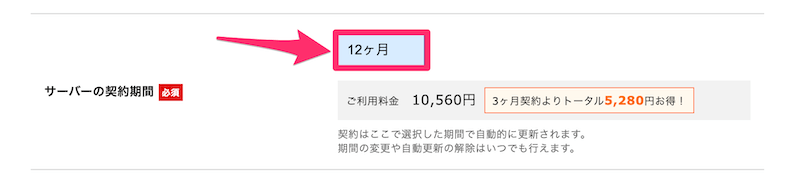
3ヶ月から36ヶ月の間で選択します。(期間はあとから延長可能です。)
期間は長いほうが料金はお得なので、長く続けたいと考えている方は12ヶ月以上がおすすめです。
STEP③:ドメイン契約内容の入力
ドメイン名を決めます。
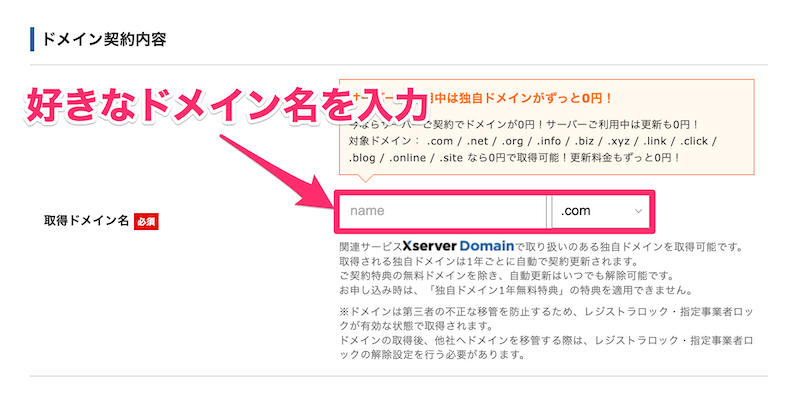
好きなドメイン名を入力しましょう。(そのままブログのURLになります。)
ドメイン名のうしろの「.com」「.net」「.org」などは好きなものを選べばOKです。
ドメインとは?
サイトの住所となるURLで自分で取得したものを独自ドメインと言います。
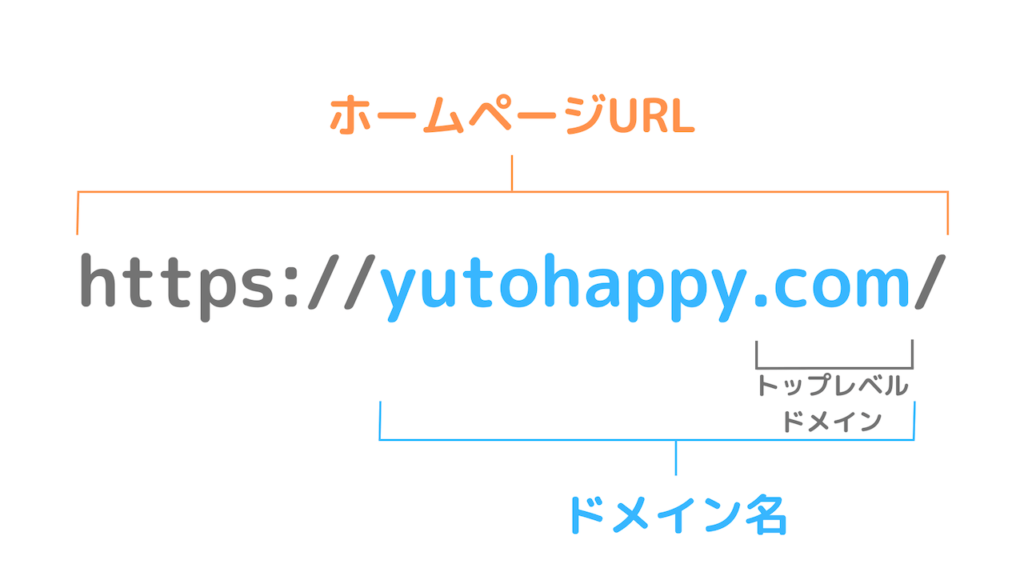
ドメイン名は好きな名前でOKですが、サイト内容がわかりやすい文字や、シンプルで短い名前をつけるのがコツです。
なお、トップレベルドメインについては、SEOやサイト運営に影響しないので、好きなものを選んでOKです。
トップレベルドメインは、「.com」「.net」「.org」あたりが定番です。
ドメイン名の決め方については下記の記事で詳しく解説しています。
STEP④:WordPress情報の入力
続いて、WordPress情報を入力します。
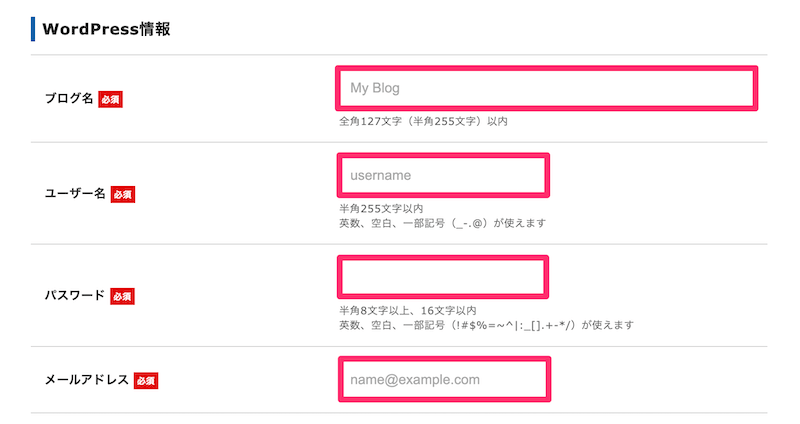
- ブログ名:ブログの名前を入力します。後から変更可能です。
- ユーザー名:WordPressログイン用のユーザー名を決めます。
- パスワード:WordPressログイン用のパスワードを設定します。
- メールアドレス:WordPressの通知を受け取るメールアドレスを入力します。
ユーザー名とパスワードはWordPressログイン時に使用するのでメモしておきましょう。
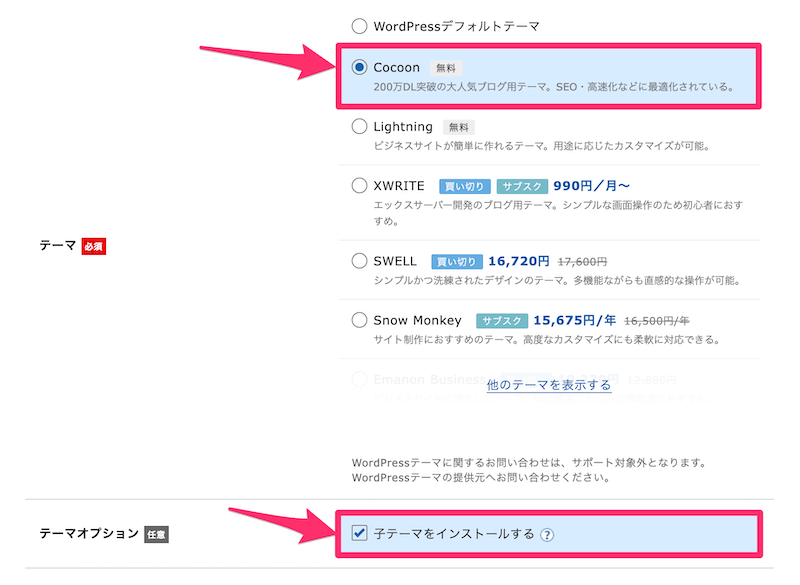
テーマは無料の「Cocoon」、テーマオプションは「子テーマをインストールする」にチェックを入れ、「Xserverアカウントの登録へ進む」をクリック。
WordPressテーマとは、サイトのデザインや機能をカスタマイズするテンプレートのことです。
ここでは、無料の「Cocoon」を選択しましたが、あとから変更可能です。
WordPressテーマについては、下記の記事にて詳しく解説しています。
STEP⑤:Xserverアカウント情報の入力
Xserverアカウントの登録をします。
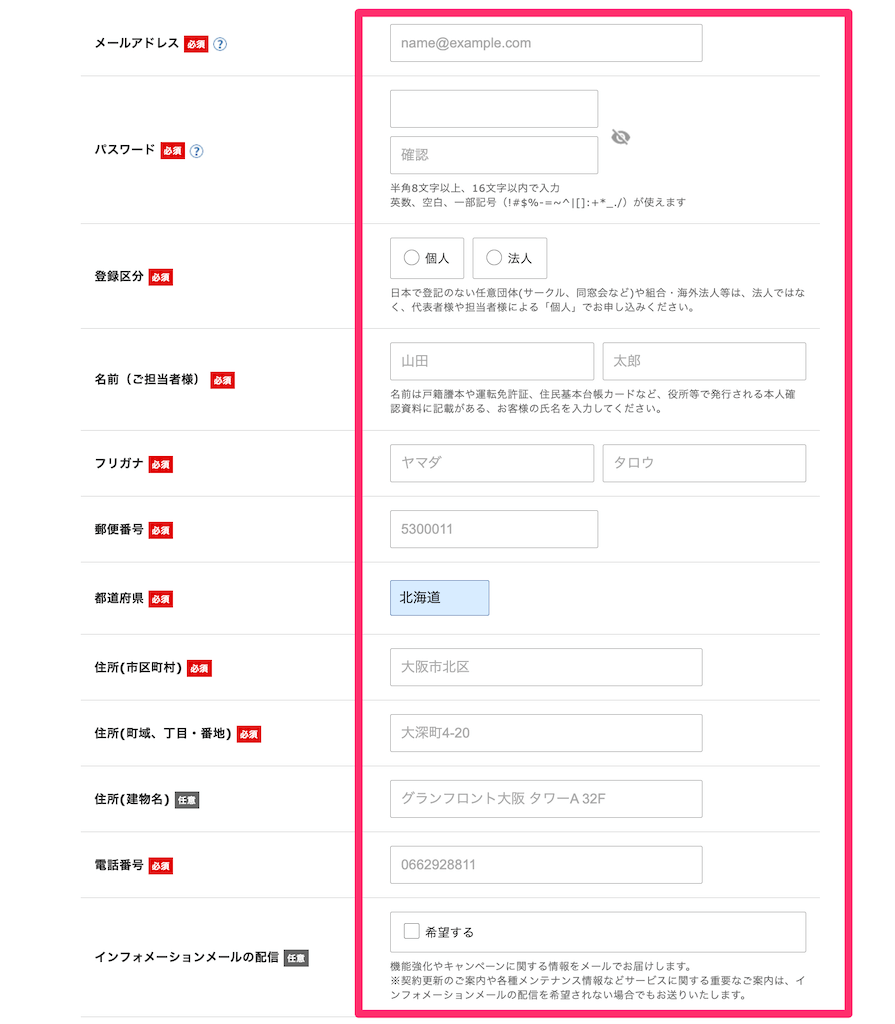
メールアドレス、名前、住所、支払い方法などの項目をそれぞれ入力し、「利用規約の同意」にチェックを入れ、「次へ進む」をクリックします。
STEP⑥:確認コードを入力
登録したメールアドレスにメールが届くので、「認証コード」を確認します。
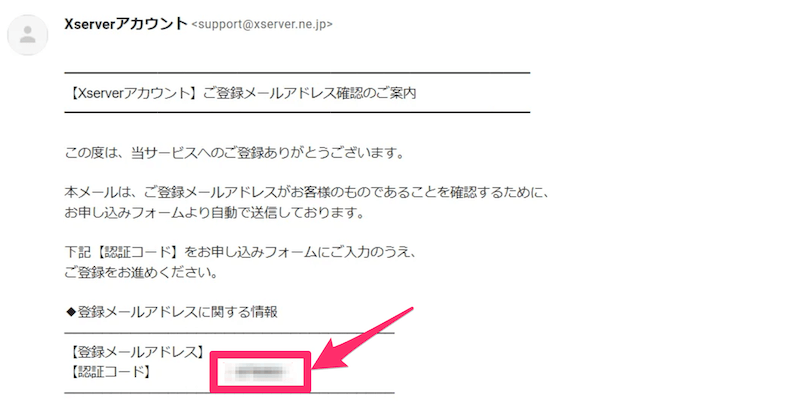
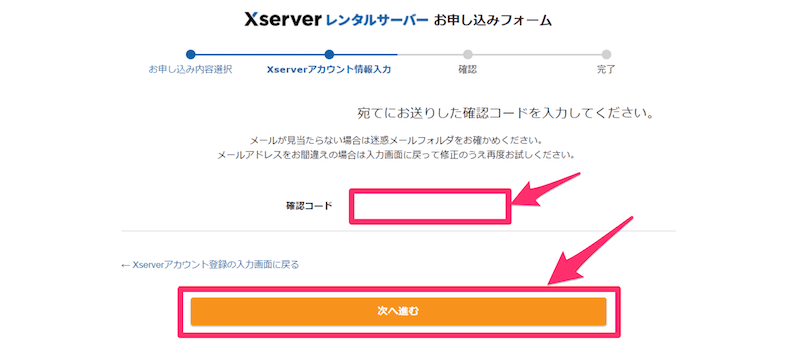
確認コードを入力し、「次へ進む」をクリック。
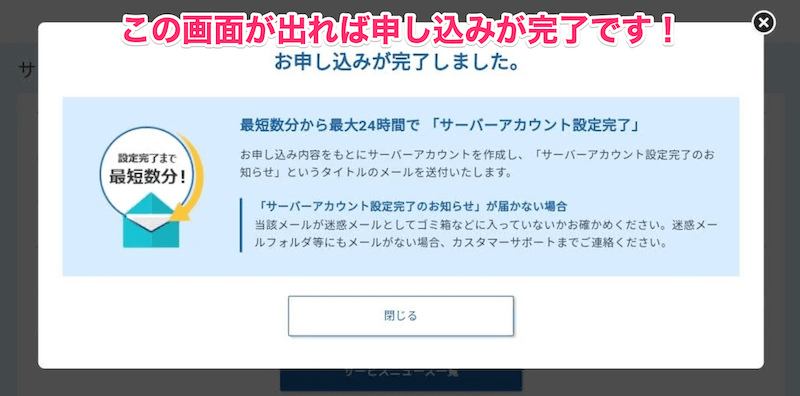
STEP⑦:申し込みの完了
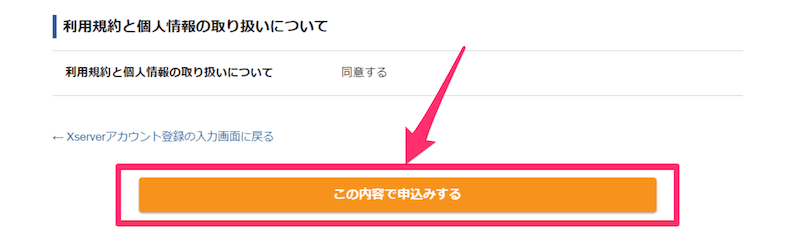
最後に、入力内容を確認して、「この内容で申込みする」をクリック。
SMS・電話認証へ進むが表示された場合は、認証コードを取得します。
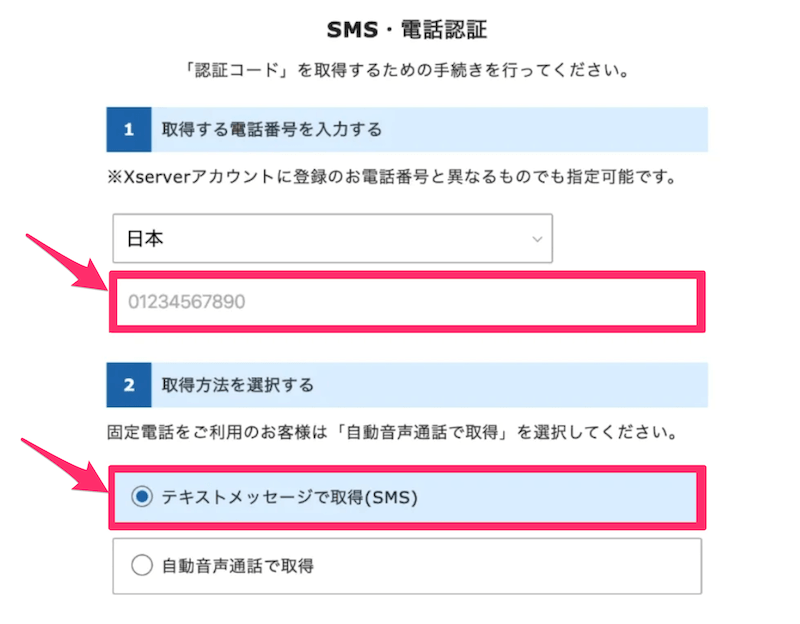
認証コードを入力したら、「認証して申し込みを完了する」をクリック。
まとめ:お友達紹介プログラムとキャンペーンと併用してお得に契約しよう
以上、エックスサーバーのお友達紹介プログラムを使って安く申し込む方法を解説しました。
再度まとめると、下記のリンクからお友達紹介プログラムを開いて、「お申し込みはこちら」をクリックするだけでOK。
また、お友達紹介プログラムは他キャンペーンとも併用できるので、キャンペーンと合わせると、最大70%割引となりますよ。といったシンプルなお話でした。