

この記事は上記のお悩みを解決できる内容となっています。
- ConoHa WINGからエックスサーバーへ乗り換えるメリット5つ
- ConoHa WINGからエックスサーバーへ移行する際の3つの注意点
- ConoHa WINGからエックスサーバーへ移行する手順7STEP
この記事を書いている僕は、ブログ歴・エンジニア歴15年以上で、当サイトではブログ・サイト運営のノウハウについて発信しています。
「ConoHa WINGからエックスサーバーへ乗り換えたいけど、データが消えそうで不安…。」
「移行って難しそう…。」
「できるだけ簡単に乗り換える方法はないの?」
このように悩んでいませんか?
エックスサーバーには無料のWordPress簡単移行機能が用意されているため、専門知識がなくてもスムーズに乗り換えられます。
エックスサーバーにはWordPressを自動で移行できる機能が用意されているため、FTPソフトなどの専門知識がなくても移行しやすいのが特徴です。
本記事では、ConoHa WINGからエックスサーバーへ安全に乗り換える手順を画像付きでわかりやすく解説します。
移行前に確認しておきたいポイントや、失敗しないための注意点も紹介するので、初めての方でも安心です。

エックスサーバーのお友達紹介プログラム
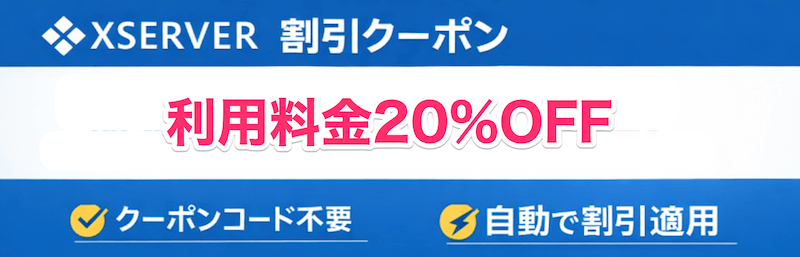
下記のリンクから申し込むことで、
利用料金20%OFFの割引が自動で適用されます。
クーポンコードの入力は不要で、
他のキャンペーンとも併用可能です。
※申し込み時に特別な操作は一切不要です。
ConoHa WINGからエックスサーバーへ乗り換えるメリット5つ
エックスサーバーへ乗り換えることで、WordPressをより快適に運用できるようになります。
ここでは、主なメリットを紹介します。
- WordPressを簡単に移行できる
- WordPressの利用実績が豊富で情報を見つけやすい
- 高速なサーバー環境で快適に運営できる
- WordPress向けの便利な機能が充実している
- サポートとマニュアルが充実していて安心
①:WordPressを簡単に移行できる
エックスサーバーには「WordPress簡単移行」が用意されています。
WordPressのログイン情報を入力するだけで、サイトデータを自動で移行できるため、FTPやデータベースの操作は基本的に必要ありません。
初めてサーバーを乗り換える方でも、比較的スムーズに移行しやすいのがメリットです。
※WordPressの設定状況によっては利用できない場合があります。公式マニュアルもあわせて確認しておくと安心です。
>>WordPress簡単移行で何ができますか?(エックスサーバー公式)
②:WordPressの利用実績が豊富で情報を見つけやすい
エックスサーバーは、多くのWordPressサイトで利用されている実績があります。
利用者が多いため、困ったときは公式マニュアルだけでなく、ブログやYouTubeなどにも解決方法が数多く掲載されています。
>>エックスサーバーがWordPress運営に強い理由(エックスサーバー公式)
初めてブログを運営する方でも、トラブルを自己解決しやすい環境です。
③:高速なサーバー環境で快適に運営できる
エックスサーバーでは、高性能なAMD EPYCプロセッサーとオールNVMeストレージを採用しています。
そのため、WordPressサイトを快適に運営しやすい環境が整っています。
④:WordPress向けの便利な機能が充実している
エックスサーバーには、WordPress運営をサポートする機能が数多く用意されています。
たとえば、
- WordPress簡単インストール
- WordPress簡単移行
- WordPressサイトコピー
- WordPressリカバリー
など、運営や保守に役立つ機能を利用できます。
⑤:サポートとマニュアルが充実していて安心
サーバー移行では、思わぬトラブルが起こることもあります。
エックスサーバーは公式マニュアルやFAQが充実しており、移行手順や設定方法も詳しく公開されています。
ConoHa WINGからエックスサーバーへ移行する手順7STEP
ここからは、実際の移行手順を紹介します。
画像を見ながら進めれば、初心者でも迷いません。
- エックスサーバーへ申し込む
- ドメインを追加する
- WordPress簡単移行を実行する
- SSLを設定する
- 動作確認をする
- ネームサーバーを変更する
- さくらのレンタルサーバを解約する
STEP1 エックスサーバーへ申し込む
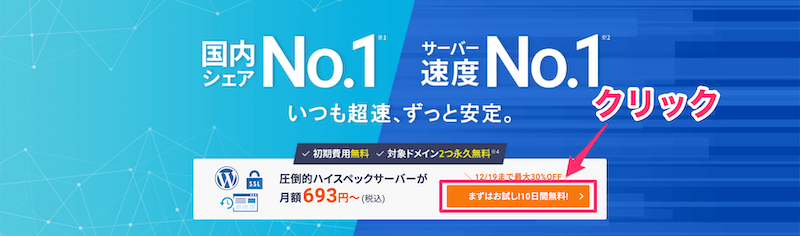
まずはエックスサーバーを契約します。
契約時は、
WordPressクイックスタートは利用しません。
通常申し込みを選択してください。
STEP2 ドメインを追加する
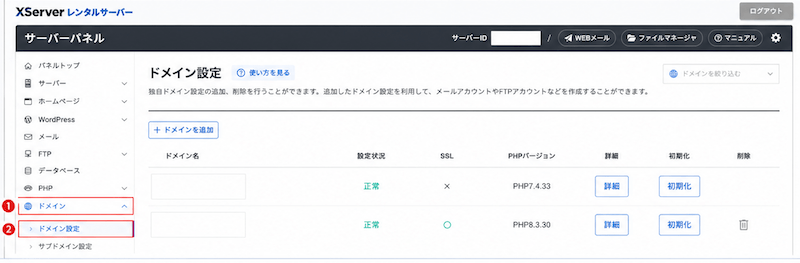
サーバーパネルを開きます。
「ドメイン設定」から、現在使っているドメインを追加します。
STEP3 WordPress簡単移行を実行する
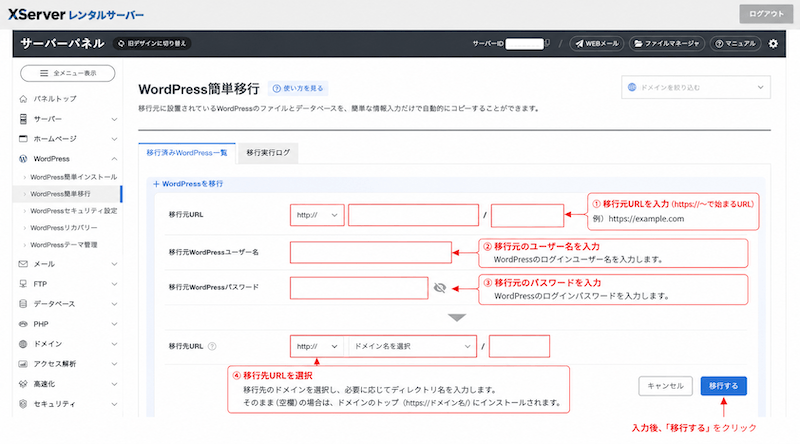
次に、「WordPress簡単移行」を開きます。
必要な情報を入力すると、自動でサイトをコピーできます。
途中でエラーが出る場合は、
- セキュリティ系プラグイン
- ログイン制限プラグイン
が原因になっていることがあります。
一時的に停止してから再度試しましょう。
STEP4 SSLを設定する
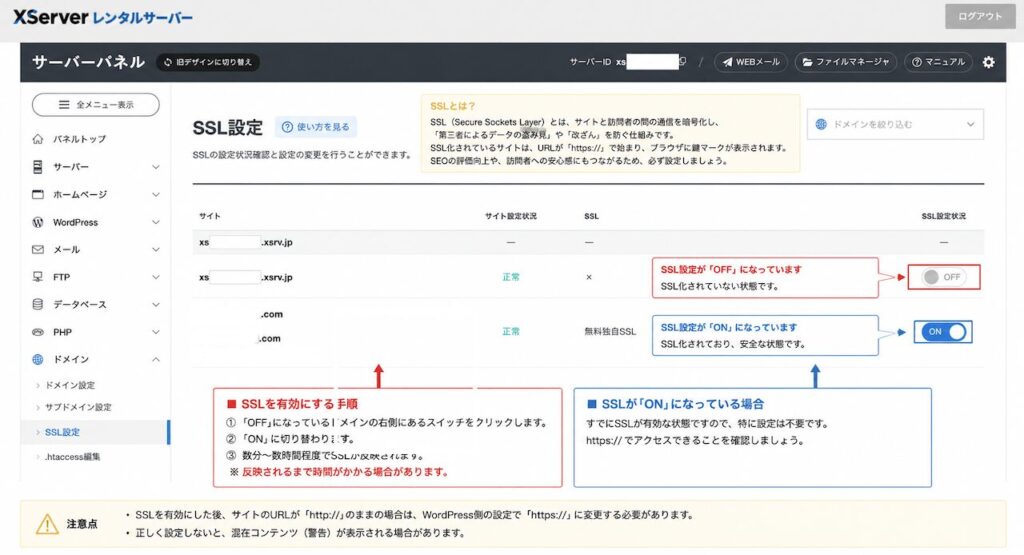
移行が終わったらSSLを設定します。
無料独自SSLを有効にしてください。
HTTPSで表示されれば完了です。
STEP5 動作確認をする
ネームサーバーを変更する前に、必ず動作確認を行います。
確認するポイントは、
- トップページ
- 記事ページ
- お問い合わせフォーム
- 画像
- 管理画面
です。
問題がなければ次へ進みます。
STEP6 ネームサーバーを変更する
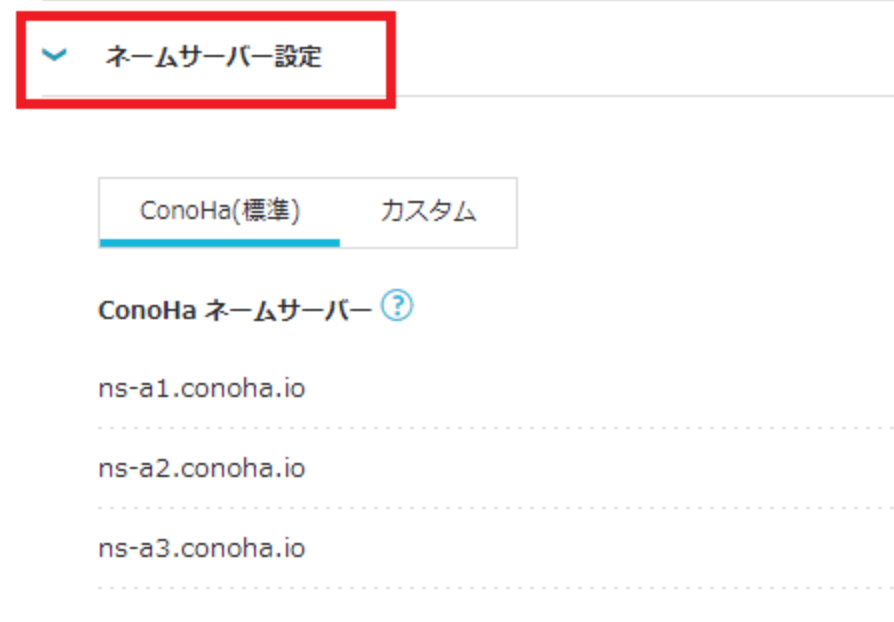
WordPressの移行と動作確認が完了したら、最後にネームサーバーを変更します。
ConoHa WINGで管理している場合は、コントロールパネル→上部の「WING」→ドメイン→ドメイン名→ネームサーバーの順に進みます。
>>ドメインにネームサーバーを設定する(ConoHa WING公式:ご利用ガイド)
現在設定されているConoHa WINGのネームサーバーを、エックスサーバーのネームサーバーへ変更して保存してください。
- ns1.xserver.jp
- ns2.xserver.jp
STEP7 ConoHa WINGを解約する
サイトとメールが正常に動作していることを確認したら、ConoHa WINGを解約します。
ConoHa WINGからエックスサーバーへの移行でよくある質問5つ
最後に、ConoHa WINGからエックスサーバーへの移行に関するよくある質問5つについてお答えします。
- Q1:サイトは止まりますか?
- Q2:移行にはどれくらい時間がかかりますか?
- Q3:ドメイン移管は必要ですか?
- Q4:メールも移行できますか?
- Q5:WordPress簡単移行は無料ですか?
Q1:サイトは止まりますか?
いいえ、サイトを停止せずに移行できます。
エックスサーバーへWordPressを移行し、動作確認を済ませてから最後にネームサーバーを切り替えるため、サイトを公開したまま移行できます。
ただし、ネームサーバーの反映中(数時間〜最大24時間程度)は新旧どちらのサーバーへ接続される場合があります。
その間は、記事の更新やお問い合わせフォームの変更などは控えると安心です。
Q2:移行にはどれくらい時間がかかりますか?
サイトの規模によりますが、数十分〜数時間程度が目安です。
ネームサーバーの反映には、さらに数時間〜24時間ほどかかる場合があります。
Q3:ドメイン移管は必要ですか?
いいえ、ドメイン移管は必要ありません。
ConoHa WINGからエックスサーバーへ移行する場合は、サーバー移行のみで利用できます。
Q4:メールも移行できますか?
はい、移行できます。
現在利用しているメールアドレスは、エックスサーバーで同じメールアカウントを作成することで引き続き利用できます。
なお、過去の受信メールは自動では移行されません。 必要に応じて、事前にメールソフトなどでバックアップを取っておきましょう。
Q5:WordPress簡単移行は無料ですか?
エックスサーバーを契約していれば、追加料金なしでWordPress簡単移行を利用できます。
まとめ:ConoHa WINGからエックスサーバーへの移行は思ったより簡単

ConoHa WINGからエックスサーバーへの乗り換えは、WordPress簡単移行を利用すれば初心者でもスムーズに行えます。
また、エックスサーバーはキャンペーンを実施しているタイミングなら初期費用を抑えて始められるうえ、更新後の通常料金も含めて長期的なコストを比較すると、プランによってはConoHa WINGよりお得に利用できるケースが多いです。
これから長くブログやWebサイトを運営するなら、料金だけでなく、性能・機能・サポートまで含めて選ぶことが大切です。
※現在キャンペーンを実施している場合は、お得に乗り換えられるチャンスです。
料金や特典を確認したうえで、あなたに合ったタイミングでエックスサーバーへの乗り換えを検討してみてください。
エックスサーバーのお友達紹介プログラム
下記のリンクから申し込むことで、
利用料金20%OFFの割引が自動で適用されます。
クーポンコードの入力は不要で、
他のキャンペーンとも併用可能です。
※申し込み時に特別な操作は一切不要です。