
この記事は上記のお悩みを解決できる内容となっています。
- なぜ今、ロリポップからさくらサーバーへ移る人が多いのか【3つの理由】
- ロリポップからさくらのレンタルサーバへ移行するときの注意点【3つのポイント】
- ロリポップからさくらのレンタルサーバへ安全に引っ越す全手順【簡単4ステップ】
この記事を書いている僕は、ブログ歴・エンジニア歴15年以上で、当サイトではブログ・サイト運営のノウハウについて発信しています。
「ロリポップを使っているけれど、ブログのアクセスが増えてきて少し重く感じる…」
「個人ビジネスやホームページの運用を考えて、より安定したさくらインターネットに乗り換えたい」
そう考えて手順を調べてみると、気が遠くなるような難しい手順ばかりが出てきて絶望していませんか?
「ネットで手順を調べたら、FTPソフトとかデータベースとか出てきて諦めそうになった…」という方も安心してください。
現在のさくらインターネットには、公式の強力なバックアップ・移行支援ツール「SnapUP(スナップアップ)」が無料で標準搭載されています。
画面の指示に従って現在お使いのロリポップと連携させるだけで、WordPressのデータを自動でさくら側へ吸い上げてくれるため、かつてのような難しい手動の引っ越し作業は一切不要です。
画面の指示に従って情報を入力するだけで、専門知識ゼロでも驚くほど安全に最短5分で引っ越しが完了します。
この記事では、現在ロリポップをご利用中の方に向けて、サイトを止めずに一番ラクにさくらへ乗り換える手順をどこよりも親切に解説します!
損をしないための重要チェック
さくらインターネットを契約する前に、必ず最新のキャンペーン情報を確認しておきましょう。
初期費用無料や月額料金の割引などの特典を適用させるのが、一番おトクに引っ越すコツです。
いま実施中の特典や、損をしない申し込み手順は「さくらのレンタルサーバ最新キャンペーン・割引クーポン情報まとめ」でリアルタイムに詳しく解説しています。

なぜ今、ロリポップからさくらインターネットへ移る人が多いのか?

ロリポップも非常に優れたレンタルサーバーですが、サイトの規模が大きくなったり、ビジネス用途で複数運用のWebサイトを管理したりするようになると、さくらインターネット(さくらのレンタルサーバ)へ移行するメリットが格段に大きくなります。
まずは、乗り換えることで得られる具体的なメリットとスペックの違いを整理しておきましょう。
- 大容量・高速バックボーンによる「圧倒的な安定性」
- 新コントロールパネルが初心者にも分かりやすくなった
- コストパフォーマンスが最強
①:大容量・高速バックボーンによる「圧倒的な安定性」
さくらインターネットは、国内屈指の自社データセンターを長年運営している老舗中の老舗です。
官公庁や大手企業、ビジネスプロの現場にも選ばれる強固な回線(バックボーン)を自社で保有しているため、突発的なアクセス集中でもブログやホームページが落ちにくく、表示速度の安定感が段違いです。
②:新コントロールパネルが初心者にも分かりやすくなった
「昔のさくらは管理画面が玄人向けで難しかった」というのは過去の話です。
③:コストパフォーマンスが最強
「さくらのレンタルサーバって、料金が高いのでは?」と思われがちですが、実はロリポップからのステップアップ先として、これ以上ない絶妙なコスパを誇ります。
個人ブログから法人利用まで、目的別の乗り換え目安を表にまとめました。
| 現在のロリポップ環境 | 乗り換え先(さくら)の推奨プラン | 目的・乗り換えの目安 |
|---|---|---|
| ライトプラン (月330円〜) | スタンダード (月500円〜) | アクセスが増えてサイトが重くなってきた個人ブロガーのステップアップに最適。わずかなプラスで、大容量300GBと表示高速化(CDN)が手に入ります。 |
| スタンダード(月605円〜) ハイスピード(月660円〜) | スタンダード (月500円〜) | 「もっと安定したサーバーへ移りたいけれど、固定費は抑えたい」という方に最適。実はさくらに変えた方が月々の維持費が安くなります。 |
| エンタープライズ(月2,420円〜) または法人のHP運用 | ビジネス (月1,980円〜) | 複数人での管理機能や、高度なセキュリティが必要なビジネス用途・コーポレートサイトの運用に。コストを下げつつ、圧倒的なバックボーンの安定性が手に入ります。 |
>>さくらのレンタルサーバのおすすめ料金プランは?【比較・選び方】
ロリポップのハイスピードプランとほぼ同等の予算で、さくらの強固なサーバー環境、大容量300GB、マルチドメイン無制限という十分すぎるスペックが手に入ります。
※最安の「ライトプラン」は、データベースが使えずWordPressが動かないため初心者は注意してください。
法人・ビジネス利用なら「ビジネス / ビジネスプロ」が選ばれる理由は、最初からプラン変更の手間やサイト停止リスクがない企業向けの専用環境が手に入るからです。
>>【さくらのレンタルサーバ】ビジネスとビジネスプロの違いを徹底比較!どっちを選ぶべき?
- 共有マルチアカウント機能:社内スタッフや外部の制作会社に、それぞれ固有の管理画面アカウントを発行可能。全員で1つのパスワードを使い回すリスクを無くし、安全に複数人管理ができます。
- 専用IPアドレス(ビジネスプロ限定):他社のスパム行為などの影響を100%回避できる、自社専用の独自IPアドレスが割り当てられます。
- 充実のサポート&セキュリティ:困ったときに専門スタッフに直接相談できる無料の「電話サポート(事前予約制)」や、不正アクセスを遮断するWAF、各種SSL証明書にも完全対応。
企業のコーポレートサイト、絶対に止められない商業用ECサイト、あるいは複数人のスタッフでWebサイトを管理・運用する場合は、上位の「ビジネス」または「ビジネスプロ」プランを最初から選ぶのが鉄則です。
一般的な社内運用や中小企業のサイトなら、複数人管理が安全にできる「ビジネス」プランを。
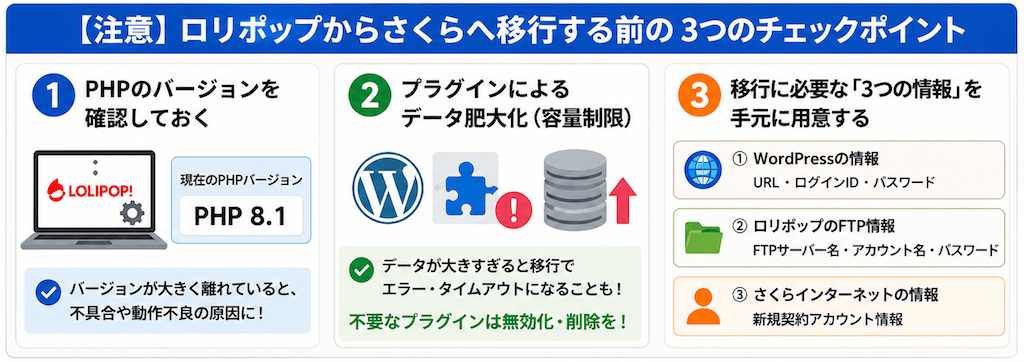
【注意】ロリポップからさくらへ移行する前の3つのチェックポイント
トラブルなく1発で移行を完了させるために、事前に以下の3点を確認・注意しておいてください。
- チェック1:PHPのバージョンを確認しておく
- チェック2:プラグインによるデータ肥大化(容量サイズ制限)
- チェック3:移行に必要な「3つの情報」を手元に用意する
チェック1:PHPのバージョンを確認しておく
移行元(ロリポップ)と移行先(さくら)で、WordPressを動かすシステムである「PHPのバージョン」が大きく離れていると、不具合や動作不良の原因になります。
事前にロリポップの管理画面(サーバーの管理・設定 > PHP設定)を開き、現在のバージョン(例:PHP 8.1など)をメモしておきましょう。
チェック2:プラグインによるデータ肥大化(容量サイズ制限)
さくらの簡単移行ツールは非常に優秀ですが、セキュリティプラグインやキャッシュプラグインのデータがデータベース内に数GB規模で溜まりすぎていると、移行途中でタイムアウト(エラー)になることがあります。
不要なプラグインは一時的に無効化するか、削除しておくと安心です。
チェック3:移行に必要な「3つの情報」を手元に用意する
作業を始める前に、メモ帳等に以下の情報をまとめておいてください。
- 現在のWordPressの「URL」「ログインID」「パスワード」
- ロリポップの「FTPサーバー名(ホスト名)」「FTPアカウント名」「FTPパスワード」 (※簡単移行ツールがロリポップ側へデータを安全に読み込みに行くために必要です。ロリポップ管理画面の「アカウント情報」から確認できます)
- さくらインターネットの新規契約アカウント情報
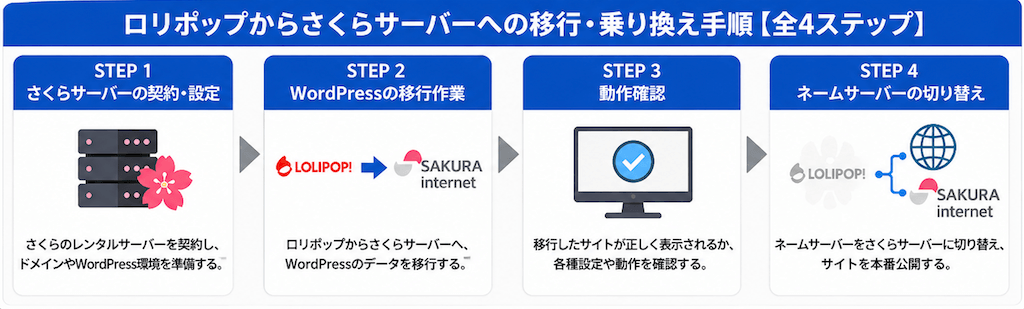
ロリポップからさくらサーバーへの移行・乗り換え手順【全4ステップ】
準備ができたら、以下の4つのステップ通りに進めていきましょう。難しいファイルアップロード作業は一切ありません。
- ステップ1:さくら側でドメインの追加設定をする
- ステップ2:WordPressデータを移行する
- ステップ3:動作確認URLでテスト表示をチェックする
- ステップ4:ネームサーバー(DNS)を変更する
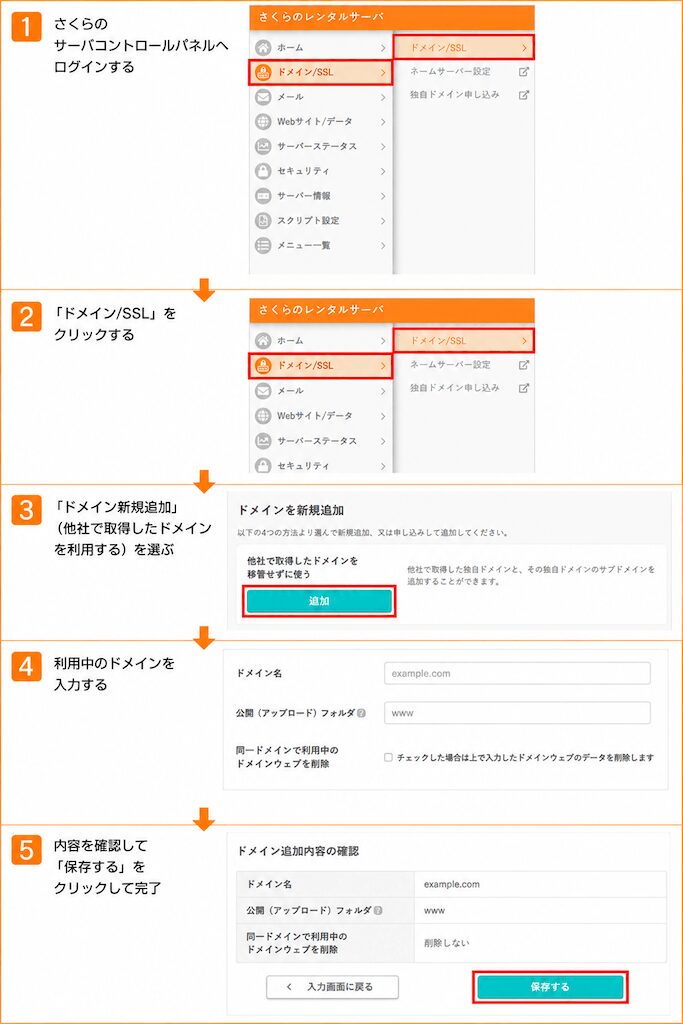
ステップ1:さくら側でドメインの追加設定をする
まずは、現在ロリポップで使っている独自ドメインを、さくらのレンタルサーバの管理画面に登録します。
- さくらのサーバコントロールパネルへログイン
- 「ドメイン/SSL」をクリック
- 「ドメイン新規追加」
- 他社取得ドメインを追加
- 利用中ドメインを入力して保存
ステップ2:WordPressデータを移行する
ここがサーバー移転のメイン作業です。
とはいえ、やることは難しくありません。
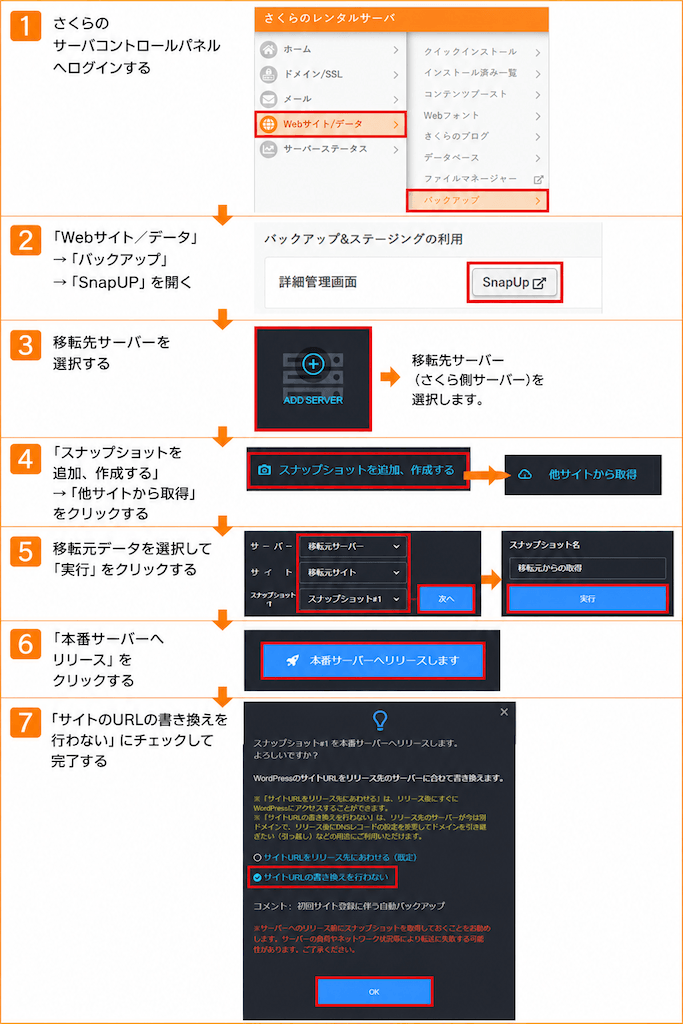
今回は、さくら公式で案内されている「バックアップ&ステージング(SnapUP)」を使う方法で進めます。
手順は次のとおりです。
- さくらのサーバコントロールパネルへログインする
- 「Webサイト/データ」→「バックアップ」→「SnapUP」を開く
- 移転先サーバーを選択する
- 「スナップショットを追加、作成する」→「他サイトから取得」をクリックする
- 移転元データを選択して「実行」をクリックする
- 「本番サーバーへリリース」をクリックする
- 「サイトのURLの書き換えを行わない」にチェックして完了する
ステップ3:動作確認URLでテスト表示をチェックする
この段階では、まだネームサーバーを変更していないため、一般の読者はロリポップ側のサイトを見ています。
さくらのコントロールパネル内にある「テスト表示(動作確認URL)」ボタンをクリックして、さくら側にコピーされた新しいWordPressが、崩れずに正しく動作しているか自分だけこっそり確認しましょう。
ステップ4:ネームサーバー(DNS)を変更する
最後に、「このドメインの接続先をロリポップからさくらに変えます」という最終的な切り替え指示を出します。
ご自身がドメインを契約・管理している会社(お名前.com、ムームードメイン、またはロリポップのドメイン管理画面など)にログインし、独自ドメインの設定欄にある「ネームサーバー情報」を以下のように書き換えるだけで完了です。
- ネームサーバー1:
ns1.dns.ne.jp - ネームサーバー2:
ns2.dns.ne.jp
⚠️切り替え直後の注意点: ネームサーバーの変更が完全に世界中に反映されるまで、数時間〜最大72時間(以内)ほどの「時間差(DNSの浸透時間)」がかかります。この期間は接続が不安定になるため、ブログの記事更新やコメントの返信は控え、完了するのを待ちましょう。
ロリポップからさくらのレンタルサーバへの移行でよくある質問(FAQ)

最後に、ロリポップからさくらのレンタルサーバへのサーバー移行・乗り換えに関するよくある質問についてお答えします。
- Q1:移行作業中、ブログが一時的に見れなくなりますか?
- Q2:ロリポップの解約タイミングはいつがいいですか?
- Q3:独自ドメインのメールアドレスも移行できますか?
Q1:移行作業中、ブログが一時的に見れなくなりますか?
いいえ、アクセスできなくなる時間(ダウンタイム)はありません。
Q2:ロリポップの解約タイミングはいつがいいですか?
ネームサーバーを変更してから、最低でも1週間以上経ってから解約してください。
変更直後にすぐロリポップを解約(あるいはデータ削除)してしまうと、まだ古いネームサーバーの情報を持っているユーザーがアクセスした際、エラー画面になってしまいます。
Q3:独自ドメインのメールアドレスも移行できますか?
はい、移行可能です。ただし事前のアカウント作成が必要です。
ネームサーバーをさくらに切り替える前に、さくらのコントロールパネルで「同じメールアドレス」と「パスワード」を作成(専用のアドレスを追加)しておいてください。
まとめ:さくらのレンタルサーバでストレスのないサイト運用を!

ロリポップからさくらのレンタルサーバへの乗り換え手順を徹底解説しました。
サーバー移転というと難しそうに見えますが、実際は手順通りに進めれば特別な知識がなくても進められます。
ポイントは、旧サーバーを解約する前に、必ず移行後のサイト表示・画像・SSLの動作確認を済ませることです。
問題なく表示できることを確認してからネームサーバーを切り替えれば、サイト停止のリスクを抑えて移行できます。
ぜひこの記事を見ながら、ロリポップからさくらへの乗り換えを進めてみてください。
損をしないための重要チェック
さくらインターネットを契約する前に、必ず最新のキャンペーン情報を確認しておきましょう。
初期費用無料や月額料金の割引などの特典を適用させるのが、一番おトクに引っ越すコツです。
いま実施中の特典や、損をしない申し込み手順は「さくらのレンタルサーバ最新キャンペーン・割引クーポン情報まとめ」でリアルタイムに詳しく解説しています。